Vous venez d’acheter un template Caya Studio, vous l’avez installé, et maintenant vous êtes face à l’écran en vous demandant par où commencer. C’est une étape que traversent presque toutes les clientes : le site est là, fonctionnel, mais il ressemble encore au modèle de démonstration. Personnaliser un template WordPress n’a rien de mystérieux une fois qu’on sait dans quel ordre s’y prendre, et c’est exactement ce que je vous propose ici.
Contrairement à un site construit de zéro, vous ne partez pas d’une page blanche mais d’une structure déjà pensée : couleurs cohérentes, typographies assorties, mise en page équilibrée. Votre travail consiste à remplacer ce qui doit l’être (les couleurs, les textes, les images) pour que le site devienne le vôtre, pas à tout reconstruire.
La première erreur, c’est de vouloir tout changer en même temps : la couleur ici, une image là, un texte ailleurs, sans méthode. Résultat, on s’y perd et on a l’impression de ne jamais avancer. Je conseille toujours de procéder dans un ordre précis : d’abord l’identité visuelle (couleurs et typographies), ensuite le contenu (textes et images), enfin les réglages plus fins (boutons, espacements, affichage mobile). Cet ordre suit la logique de l’œil : on perçoit l’ambiance générale avant de lire le détail.
Commencez par ouvrir le customizer WordPress, accessible depuis votre tableau de bord. C’est là que se trouve la majorité des réglages visuels de votre template, sans avoir à toucher une ligne de code. Prenez le temps de vous promener dans les différentes sections avant de modifier quoi que ce soit : cela vous donne une vue d’ensemble de ce qui est personnalisable.
La couleur est souvent le premier réflexe, et c’est justifié : c’est elle qui donne le ton de votre site en un coup d’œil. Sur un template Caya Studio, les couleurs fonctionnent en palette : une couleur principale, une couleur secondaire, et des nuances qui s’appliquent automatiquement aux boutons, titres et liens. Vous n’avez donc pas besoin de redéfinir chaque élément un par un.
Pour choisir votre palette, partez de ce qui existe déjà dans votre univers de marque (logo, cartes de visite, réseaux sociaux) plutôt que de piocher une couleur au hasard parce qu’elle vous plaît sur le moment. La cohérence entre votre site et vos autres supports rassure vos visiteuses, même si elles ne savent pas pourquoi. Et si vous hésitez entre deux teintes, préférez toujours celle qui reste lisible avec du texte foncé ou blanc par-dessus : la lisibilité prime sur l’originalité.
Après la couleur vient la police. Chaque template Caya Studio propose un duo de polices pensé pour bien fonctionner ensemble : une pour les titres, une pour le texte courant. Vous pouvez les conserver telles quelles ou les remplacer par d’autres polices Google Fonts, directement depuis le customizer.
Si vous changez de police, gardez un principe simple : une police originale pour les titres, une police sobre et très lisible pour le corps de texte. Beaucoup de sites artisanaux perdent en clarté à vouloir utiliser une police très stylisée partout, y compris dans les paragraphes, ce qui fatigue la lecture sur mobile. Réservez les polices à forte personnalité aux titres courts, et gardez le texte de vos paragraphes dans une police classique.
C’est souvent l’étape la plus longue, mais aussi la plus importante : le contenu de démonstration doit disparaître entièrement. Chaque image, chaque titre, chaque paragraphe du template a vocation à être remplacé par ce qui vous représente vraiment. Utilisez des photos qui montrent votre travail, votre visage, votre lieu, plutôt que des visuels de banque d’images trop lisses qui ne racontent rien de spécifique à votre activité.
Pour les textes, ne cherchez pas à reproduire le modèle au mot près. Le texte de démonstration vous montre la longueur et le ton à viser, pas le contenu exact à copier. Écrivez avec vos mots, en pensant à la personne qui vous lit et à ce qu’elle a besoin de savoir pour vous faire confiance et vous contacter.
Si vous n’êtes pas encore sûre de la structure de vos pages ou de l’ordre dans lequel présenter vos informations, ce petit test vous aide à identifier rapidement l’approche la plus adaptée à votre projet.
Quel template est fait pour vous ?
2 minutes pour découvrir la pierre qui correspond à votre activité.
Une fois l’identité visuelle et le contenu en place, il reste les réglages plus fins : l’apparence des boutons, les espacements entre les sections, l’affichage sur mobile. Ce sont des détails, mais ce sont eux qui donnent l’impression d’un site fini plutôt que d’un site à peu près terminé. Prenez le temps de vérifier l’affichage sur téléphone, puisque c’est là que la majorité de vos visiteuses arriveront en premier.
C’est aussi là que beaucoup de personnes se découragent, en pensant qu’il faut des compétences techniques pour ajuster ces derniers détails. En réalité, la technique s’apprend assez vite : quelques réglages depuis un menu suffisent la plupart du temps. Le vrai frein n’est jamais la technique, c’est le design de départ. Un site construit sur une base moyenne restera moyen, même après des heures de réglages. C’est justement pour cette raison qu’un template déjà pensé par une professionnelle du design change la donne : vous ajustez une base qui fonctionne déjà, au lieu de deviner ce qui pourrait fonctionner.
Si vous avez suivi mon guide pour installer votre template WordPress avec Elementor, vous savez déjà que l’installation elle-même ne prend que quelques minutes. La personnalisation demande un peu plus de temps, mais elle reste largement à la portée d’une entrepreneure sans bagage technique.
Pour accélérer certaines étapes, comme préparer vos visuels ou retravailler une image avant de l’intégrer à votre site, un outil comme Canva est précieux. Pas besoin de compétences en design : quelques gabarits suffisent pour obtenir des visuels à la bonne taille et cohérents avec votre identité.
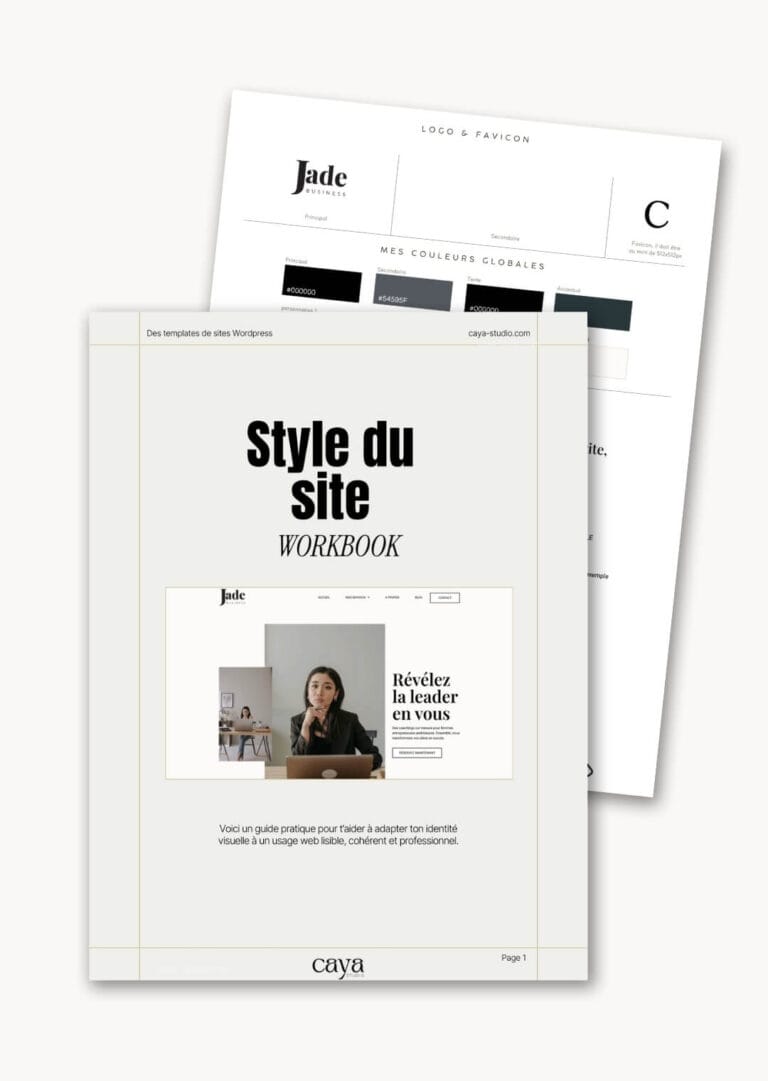
Ressource gratuite
Les templates Canva Caya Studio
Des visuels assortis à votre template pour une image de marque cohérente.
Gardez aussi en tête que la personnalisation n’est jamais figée. Vous pourrez toujours revenir sur une couleur, changer une photo, ou retravailler un texte dans quelques mois, quand votre activité aura évolué. Un template WordPress bien construit est justement pensé pour évoluer avec vous, sans qu’il faille tout reconstruire à chaque changement.
La tentation, une fois le template installé, c’est de vouloir tout peaufiner avant de publier. Résistez-y. Un site en ligne, même avec quelques ajustements encore à faire, vaut toujours mieux qu’un site parfait qui reste caché dans les brouillons. Vous pourrez continuer à l’améliorer une fois qu’il sera visible par vos futures clientes.
Personnaliser un template WordPress Caya Studio, c’est finalement un jeu d’ajustements successifs plutôt qu’un chantier de construction. Vous partez d’une base solide et esthétique, vous la faites vôtre étape par étape, et vous gardez la liberté de continuer à l’affiner au fil du temps.
Votre site professionnel, sans partir de zéro
6 templates WordPress complets, pensés chacun pour un métier. Installés et personnalisés en quelques jours.